
日本語の入力方式を変更する
「Copilot Keyboard」の日本語入力をインストールしたら、こちらが標準の日本語入力となってみたいで、タスクバーにある入力方式を「Google 日本語入力」に変更しても再起動すると「Copilot Keyboard」に戻ります
再起動したら戻るので、Windowsのシステム設定側で「既定の入力方式」を「Google 日本語入力」に変更する必要があるので以下の手順で規定の入力方式を変更しました
1.[スタート] > [設定] を選択して、設定メニューを開きます
2. [時刻と言語] > [入力] の順に選択します
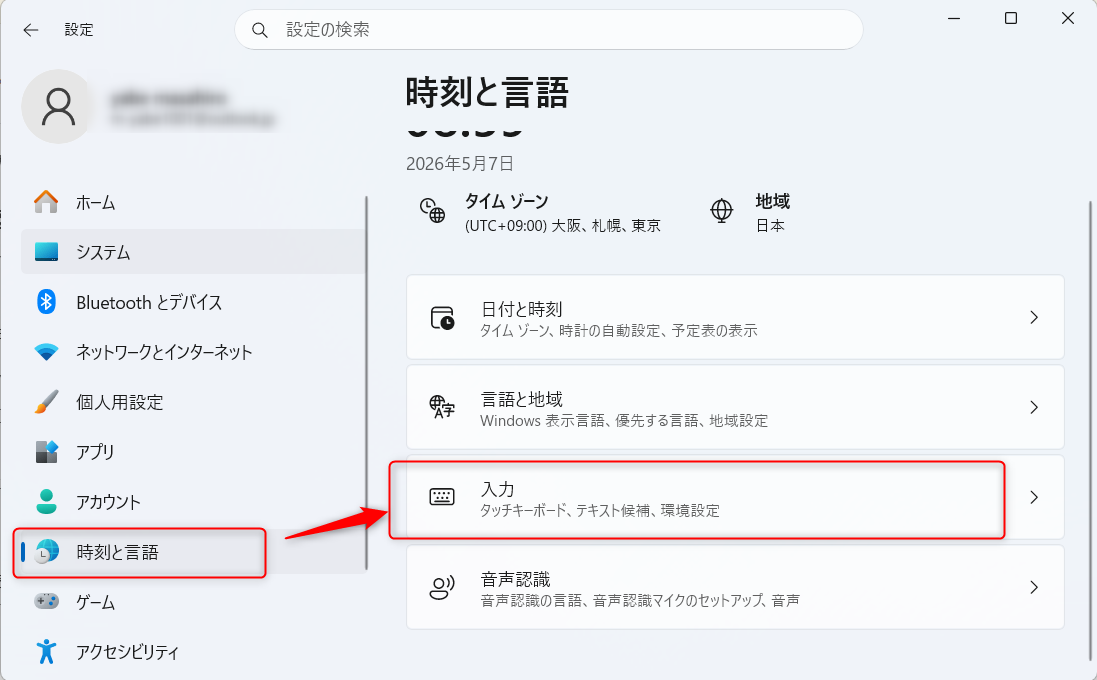
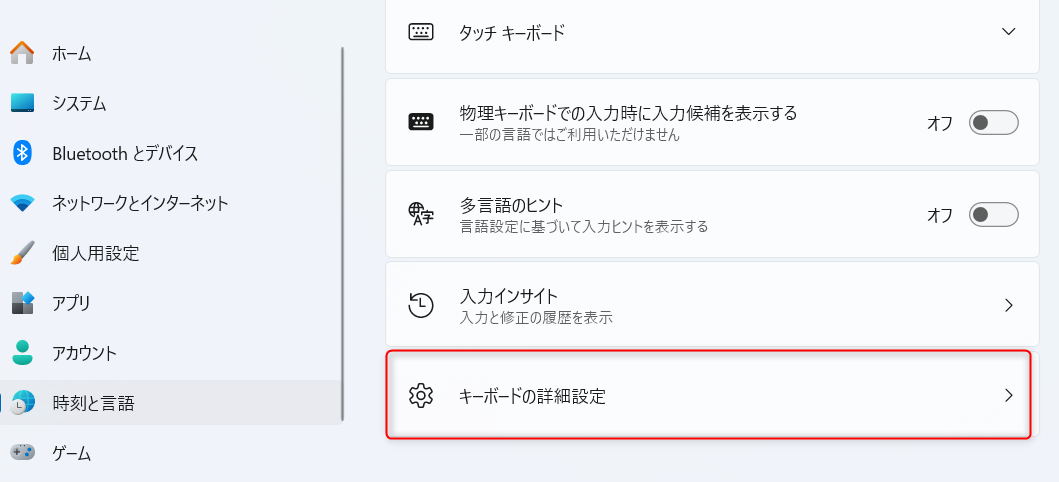
3.一番下にある [キーボードの詳細設定] を選択します。
4.「既定の入力方式の上書き」という項目のプルダウンメニューを開き、[日本語 - Google 日本語入力] を選択します。
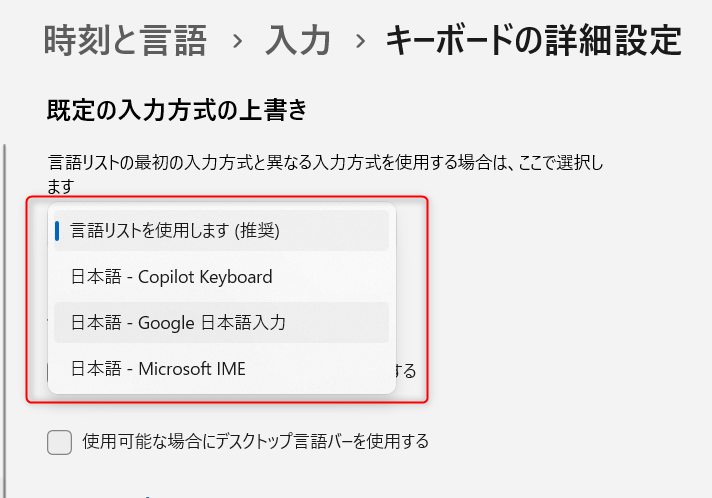
これで再起動後もGoogle日本語入力が優先されるようになります。
\ 最新情報をチェック /

