
Windows 11で不要になった日本語入力アプリを削除する(Copilot Keyboard)
Windows 11に「Copilot Keyboard」をインストールしてみたものの、あまり使わなくなったりするので、削除する事にしました
今回は、アプリのアンインストールだけでなく、設定に残りがちな「入力言語(キーボードレイアウト)」の削除まで含めた完全なクリーンアップ手順をまとめます。
アプリ本体のアンインストール
インストールされたアプリから削除する方法で削除する場合は以下の手順で削除します
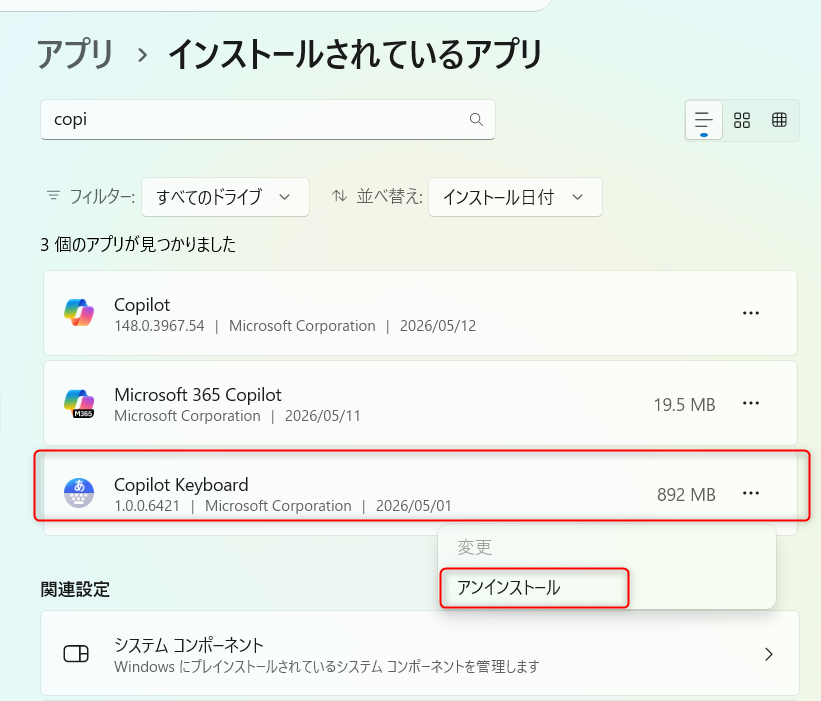
1.「設定」 > 「アプリ」 > 「インストールされているアプリ」 を開きます。
2.検索窓に「Copilot」と入力します。
3.Copilot Keyboard の横にある「…」をクリックし、「アンインストール」 を実行します。
「時刻と言語」からの削除する
アプリからインストールするだけ削除されればいいが、アプリを消しても、入力切り替え(Win + Space)のリストに項目が残ってしまう場合があります。これを消すには以下の手順が必要です。
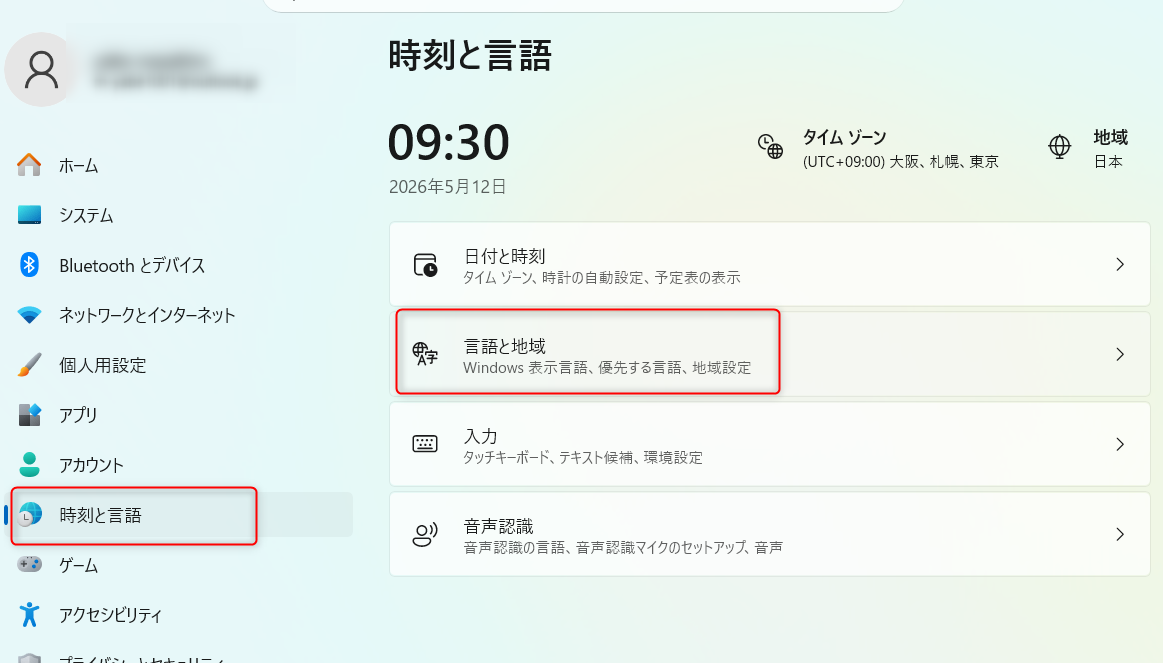
1.「設定」 >「 時刻と言語」 > 「言語と地域」 を開きます。
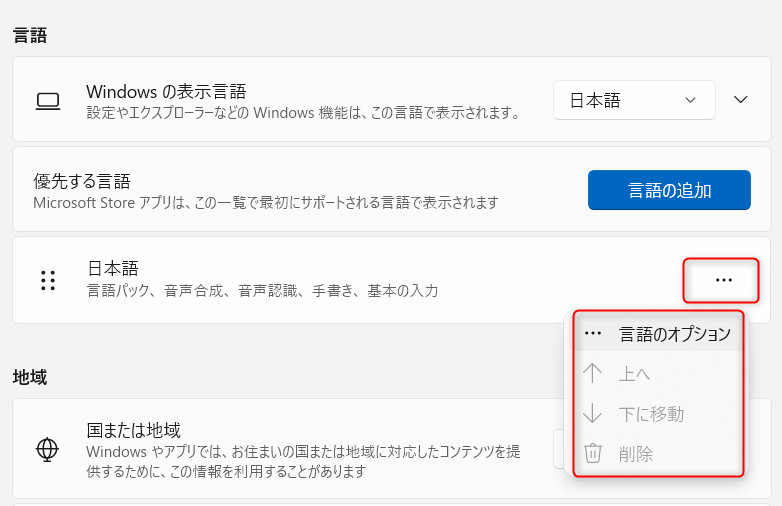
2.「日本語」の横にある「…」から 「言語のオプション」 を選択します。
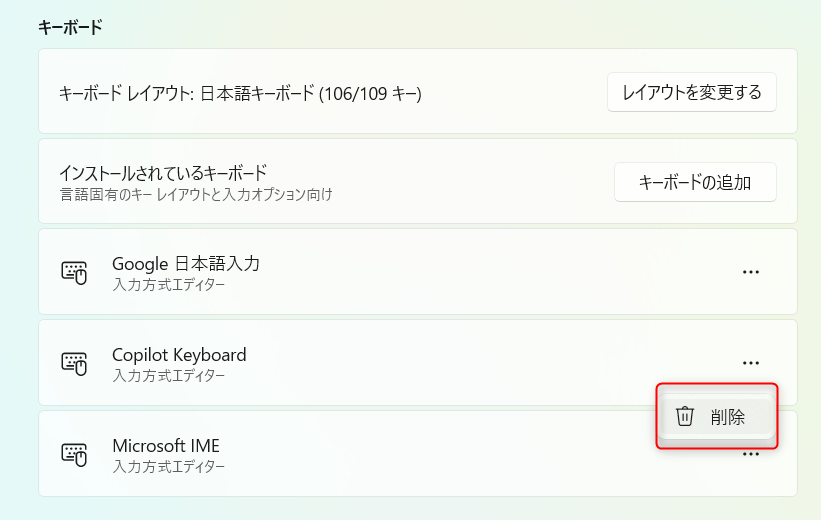
3.一番下までスクロールし、「キーボード」セクションにある 「Copilot Keyboard」 を探します。
4.その横にある「…」から 「削除」 をクリックします。
※ 「削除」がグレーアウトして押せない場合は、現在そのキーボードが入力モードとして選択されている可能性があります。一度「Microsoft IME」などに切り替えてから再度試してみてください。
\ 最新情報をチェック /

