
【Excel】保存時に「作成者」などの個人情報を自動で削除する方法
ファイルの個人情報を自動で削除する。また、グレーアウトでチェックできない時の解決策
Excelファイルを社外や取引先に送る際、ファイルのプロパティに残っている「作成者」や「最終保存者」などの個人名を削除してから送る場合があります。特に社外に送付する場合は、個人情報となるのでセキュリティ上、削除するケースが多いです。
Excelには、ファイルを上書き保存するたびにこれらの個人情報を自動で削除してくれる便利な設定があります。
この記事では、個人情報を自動で残さない設定手順と、「設定のチェックボックスがグレーアウトして押せない時の解決策」を説明します
保存時に「作成者」などの個人情報を自動削除する設定
まずは基本の設定手順です。この設定を行うと、Windowsのファイルプロパティ(詳細タブ)で見える「作成者」や「更新者」、作業日時などが保存のたびに自動で消去されます。
設定の手順
1.設定したいExcelファイル(.xlsx)を開きます。
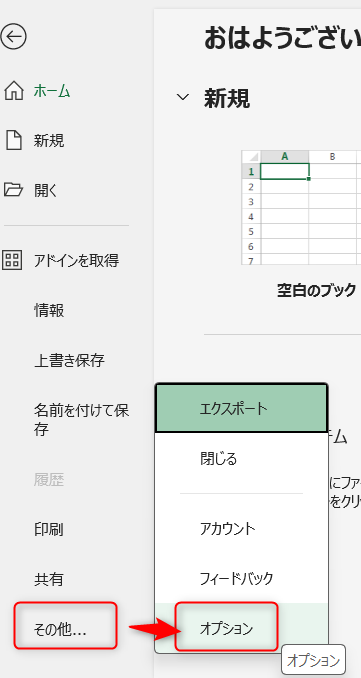
2.画面左上の [ファイル] タブ > [オプション] を開きます。
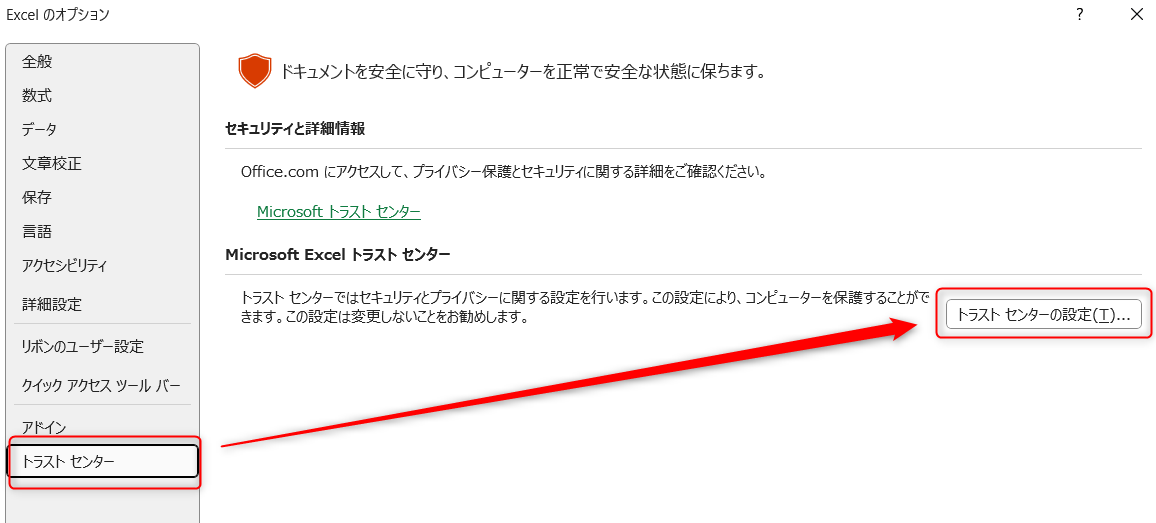
3.左メニューの [トラスト センター](またはセキュリティ センター)> [トラスト センターの設定] をクリックします。
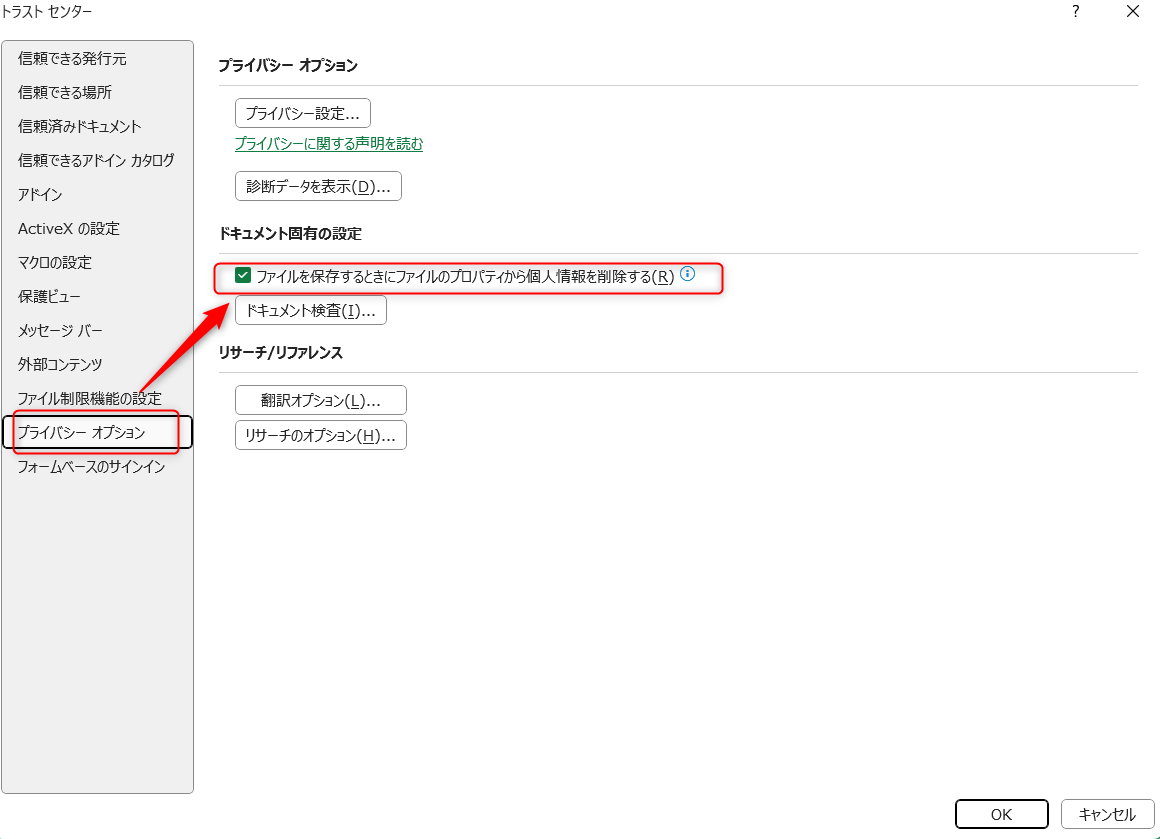
4.左メニューの [プライバシー オプション] を選びます。
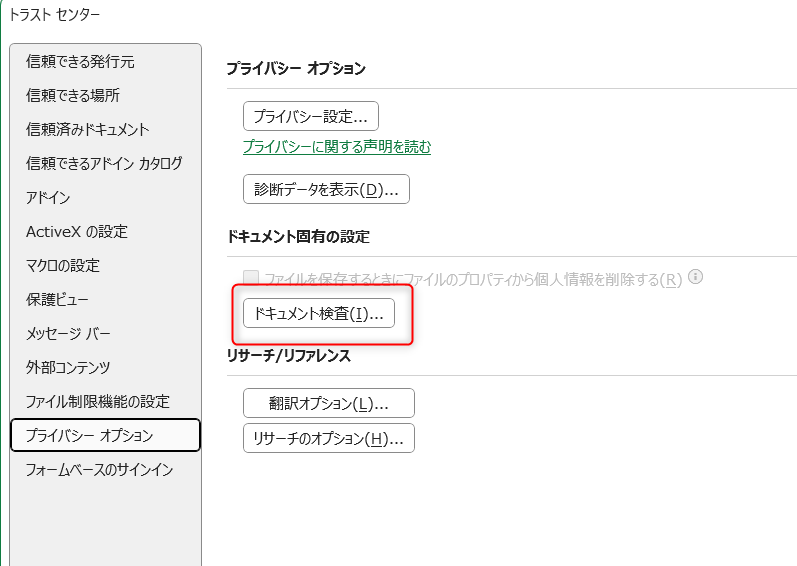
5.「ドキュメント固有の設定」にある [ファイルを保存するときにファイルのプロパティから個人情報を削除する] にチェックを入れます。
6.[OK] を押して画面を閉じ、ファイルを 上書き保存 します。
個人情報を削除する設定のチェックボックスがグレーアウトして押せない時
下記のようにチェックボックスがグレーアウトして押せない時の対処方法
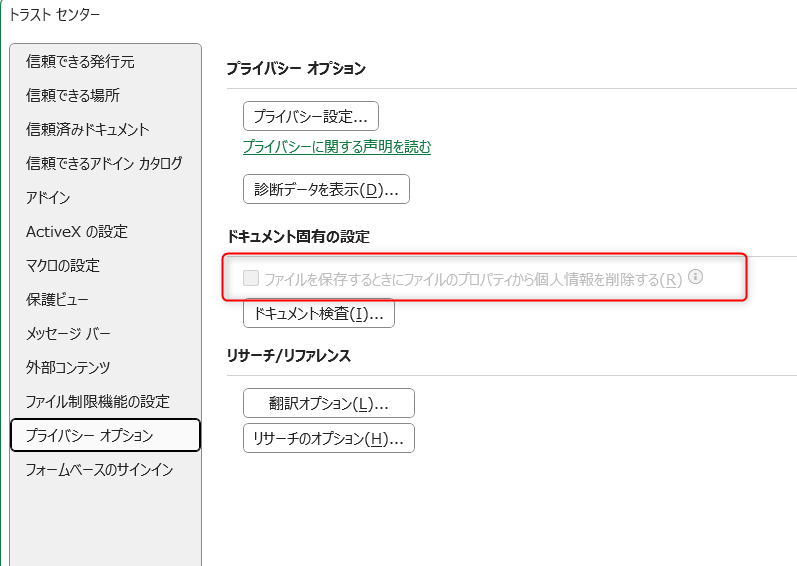
手順5の段階で、「チェックボックスが灰色(グレーアウト)になっていて、チェックが入れられない!」 という現象がよく起こります。
これは、ファイル内にまだ個人情報(作成者名など)が残っていることが原因です。以下の手順を行うことで、グレーアウトが解除されてチェックできるようになります。
グレーアウトの解消手順
ステップ1:ドキュメントの検査を実行する
1.[ファイル] > [情報] > [問題のチェック] > [ドキュメント検査] の順にクリックします
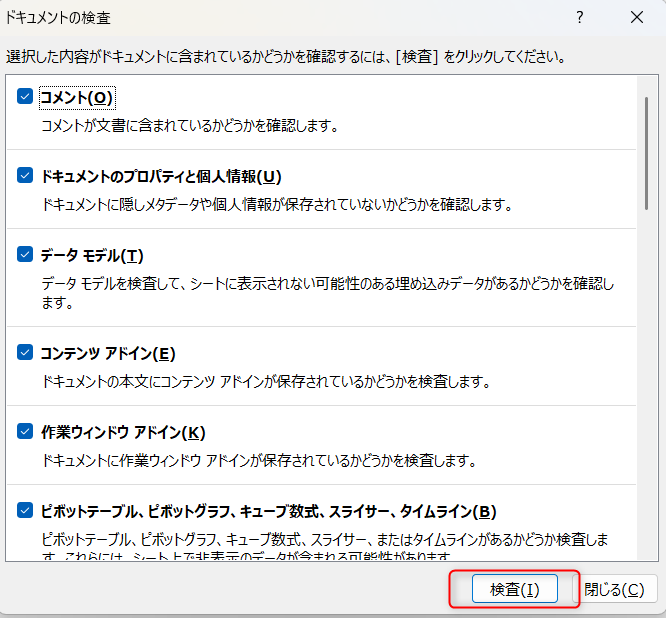
2.検査を実行します。
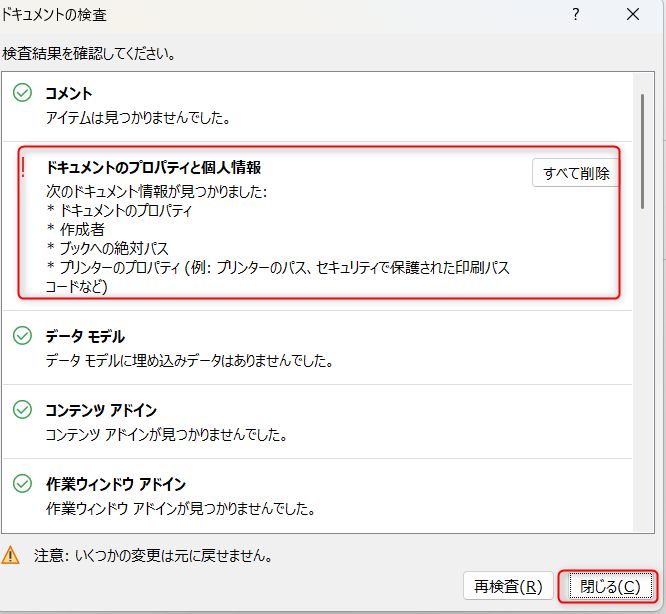
3.結果画面で「ドキュメントのプロパティと個人情報」の横にある [すべて削除] をクリックして、一度完全に個人情報をクリアします。
ステップ2:ファイルを一度保存して開き直す
ドキュメントの検査が終わったら、そのままファイルを 上書き保存して、一度完全に閉じます。その後、もう一度そのファイルを開き直します。
ステップ3:もう一度設定画面を開く
再度 [ファイル] > [オプション] > [トラスト センターの設定] > [プライバシー オプション] を開くと、先ほどまでグレーアウトしていたチェックボックスが有効になり、チェックが入れられるようになります!
この設定で「消える情報」と「注意点」
自動で消去される主な情報
- 作成者 / 最終保存者(Windowsのプロパティで見える個人名)
- 作成日時 / 更新日時(何時何分に作業していたかのタイムスタンプ)
- 会社名(Officeアカウントに紐づく組織名)
- ファイルの保存経路(パソコン内のフォルダー名など)
運用の注意点
この自動削除機能は、「そのファイル固有(ファイルごと)」の設定です。
新しく作成した別のExcelファイル(新規ブック)には自動で引き継がれないため、社外に提出する重要なファイルを作る際は、ファイルごとにこの設定を行う必要があります。
\ 最新情報をチェック /