
Windows11 HOME でリモートデスクトップを利用するには(接続する側)
Windows11 HOMEでも他のWindows11 ProやWindowsサーバーには、接続することは可能です。また他社のリモートデスクトップ接続のソフトは不要です。標準で接続する側はHOMEでも、標準の「リモートデスクトップ接続」アプリを使用できます
「リモートデスクトップ接続」アプリの起動方法(ファイル名を指定して実行)
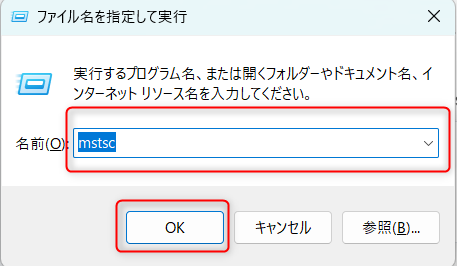
「Windows」+「R」を押して、ファイル名を指定して実行からリモートデスクトップアプリを起動するの手順は以下になります
1.「Windows」+「R」を押します
2.ファイル名を指定して実行の画面になるので、「mstsc」と入力して「OK」を押します
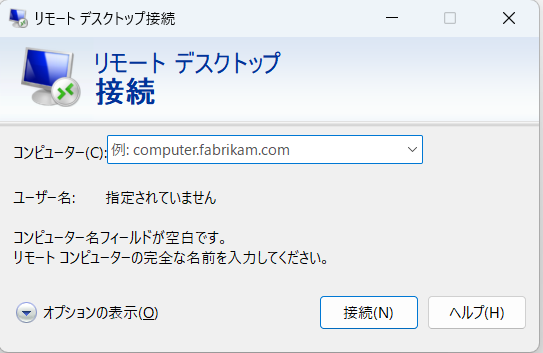
3.リモートデスクトップが起動します
「リモートデスクトップ接続」アプリの起動方法(タスクバーの検索窓)
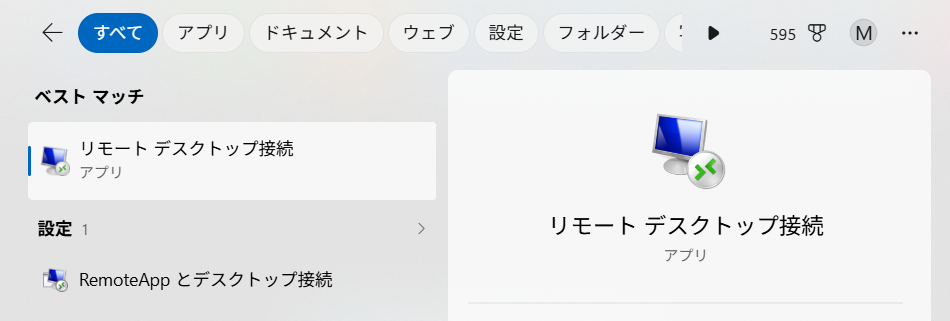
「mstsc」のファイル名を覚えるのが難しかったり毎回調べるのも面倒な場合は、タスクバーの検索窓から「リモートデスクトップ」等の言葉で検索して、リモートデスクトップアプリを起動するの手順は以下になります
1.タスクバーの検索窓で「リモートデスクトップ」を検索します

2.検索結果から「リモートデスクトップ接続」のアプリを選択します
3.リモートデスクトップが起動します
以前はスタートメニューからも全てのメニューから「リモートデスクトップ」のアプリが表示されていたとの情報もありましたが、私のPCで確認したら一覧では表示されなくなっていますので、上記のどちらかの方法で起動するのが一番いいかと思います
\ 最新情報をチェック /


