パーティションが削除できないUSBメモリの対処方法
EFIシステムパーティションを含むパーティションが削除できない
USBメモリにChromeOSを書き込んでUSBブートして動作確認して、そのUSBメモリを再利用しようとフォーマットしても容量が元の容量ではなく少ない容量となっていました。
デバイスマネージャーでパーティションを確認すると削除できない領域があります。この削除できない領域がEFIシステムの領域です
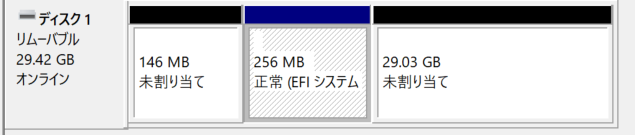
このEFIシステムは、特殊なパーティションでOSブート用の設定が書き込まれているため、WindowsやmacOSの通常のフォーマット機能では完全に削除できないことがあります。
このEFIシステムパーティションなどの特殊な領域を完全に削除するには、コマンドプロンプトの「Diskpart」を利用すると削除できます
Diskpartを利用して特殊なパーティションを削除する
1.管理者権限でコマンドプロンプトやPowerShellを起動します
2.「diskpart」と入力します
3.「list disk」 と入力し、表示されたディスク一覧からUSBメモリの番号を確認します。(サイズをよく確認して、絶対に間違えないように注意してください)
# Diskpart と入力します
> Diskpart

Microsoft DiskPart バージョン 10.0.26100.1150

Copyright (C) Microsoft Corporation.
コンピューター: LENOVO-NOTE

# list disk と入力して、ディスク一覧を表示します
DISKPART> list disk

  ディスク      状態           サイズ   空き   ダイナ GPT
  ###                                          ミック
  ------------  -------------  -------  -------  ---  ---
  ディスク 0    オンライン           465 GB  2048 KB        *
  ディスク 1    オンライン            29 GB      0 B        *
4.「select disk N」 と入力します(NはUSBメモリの番号)。
5.「clean」 と入力して実行します。このコマンドは選択したUSBメモリの全てのパーティション情報を消去されます
# USBメモリの1を選択します
DISKPART> select disk 1

ディスク 1 が選択されました。

# USBメモリの内容が消去されます
DISKPART> clean

DiskPart はディスクを正常にクリーンな状態にしました。
ディスクの管理でパーティションを作成する
USBメモリの内容が消去されたので、デバイスマネージャーなどからディスク管理を開いて、新しいボリュームを作成します
1.Windowsの「ディスクの管理」を開く。
2.USBメモリ全体が表示されている「未割り当て」の領域を右クリックする。
3.「新しいシンプルボリューム」を選択し、ウィザードに従って進める。

\ 最新情報をチェック /