
Windows11 別のIMEに切り替えのショートカット
別のIME(Google 日本語入力、ATOK、Microsoft IMEなど)の切替方法
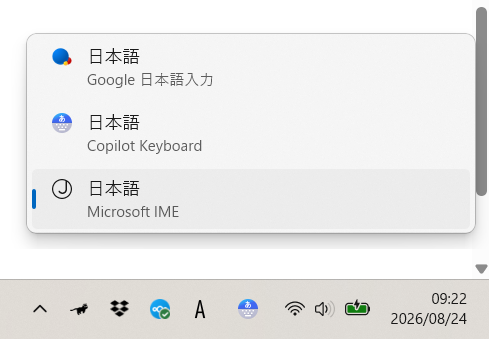
Windows 11で別のIME(Google 日本語入力、ATOK、Microsoft IMEなど)や別の言語キーボードへ切り替える基本のショートカットキーはWindows キー + Space キーです。
キーを押すたびに、画面に入力メニューが表示され、インストールされている別のIMEへと順番に切り替わります。
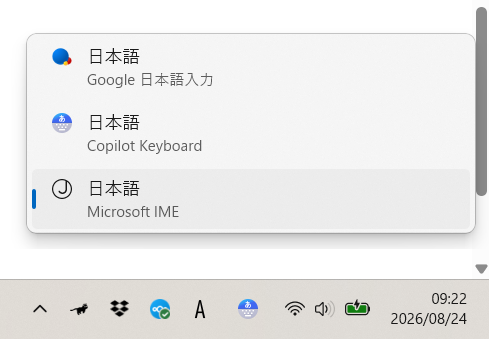
Windows 11で別のIMEに切り替える際は、Windows + Space キーさえ覚えておけば困ることはありません。
もし普段から1つのIME(例:Google 日本語入力のみ)しか使わないのであれば、使っていない古いIMEや英語言語パック自体を「設定」から削除してしまうのも、誤作動を防ぐ有効な手段です。
その他の切り替えショートカット
環境や設定によっては、以下のショートカットキーでもIMEや言語を切り替えることができます。
Alt+Shiftキー- 入力言語(日本語と英語など)を切り替えます。
Ctrl+Shiftキー- 同じ言語内で異なるキーボードレイアウト(IME)を切り替えます。
意図しない切り替えを無効化したい場合
「ゲーム中などに勝手にIMEが切り替わって困る」という場合は、設定からショートカットをオフにできます。
1.「設定」(Win + I)を開く
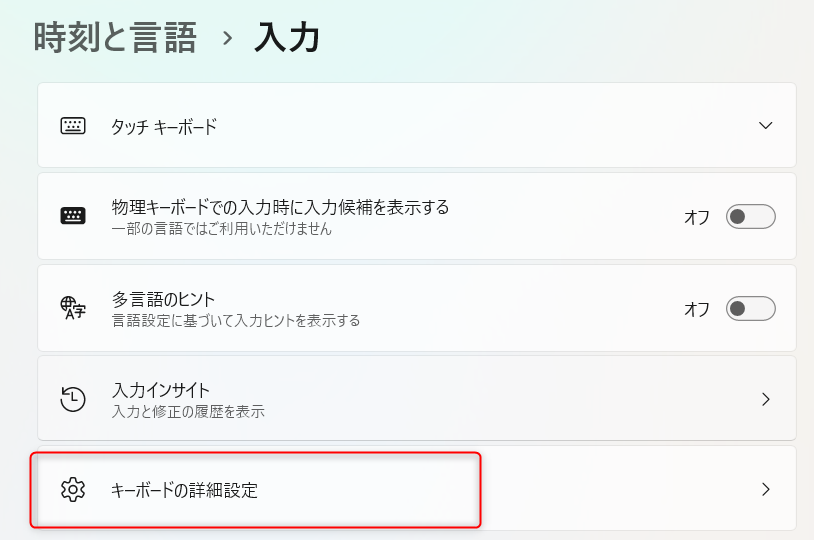
2.「時刻と言語」 > 「入力」 の順にクリックする
3.「キーボードの詳細設定」 を開く
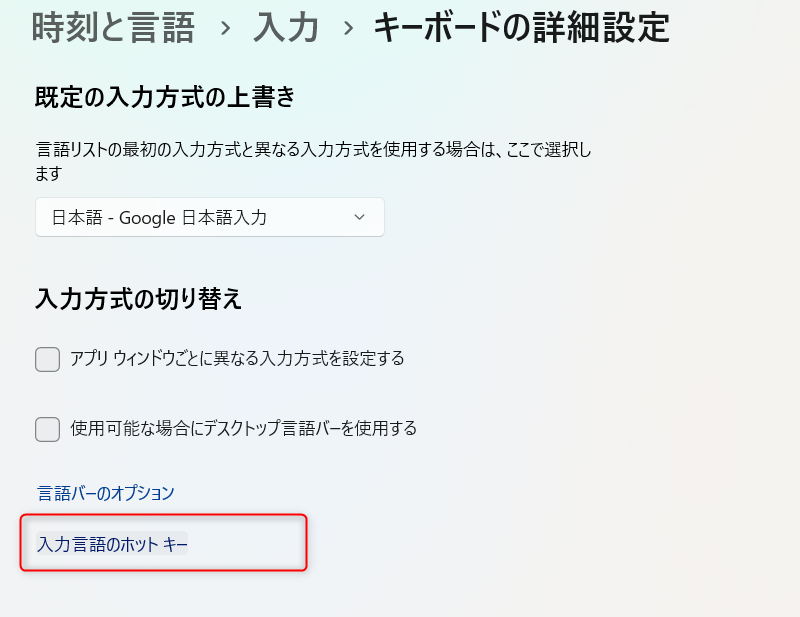
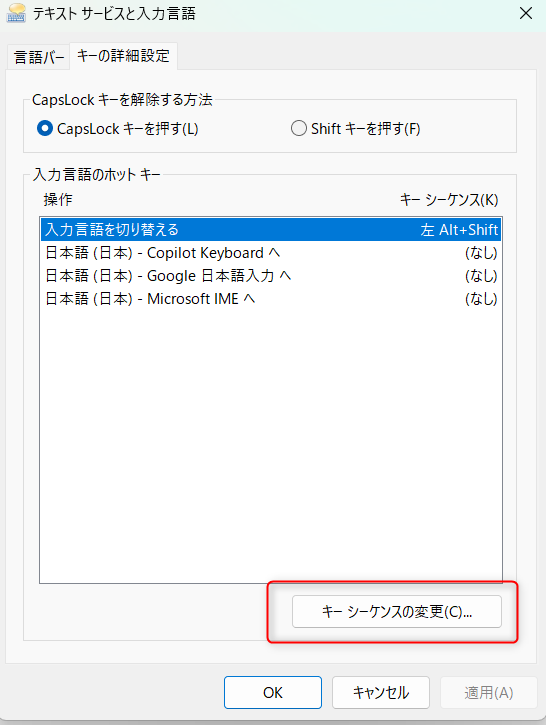
4.「入力言語のホットキー」 をクリックする
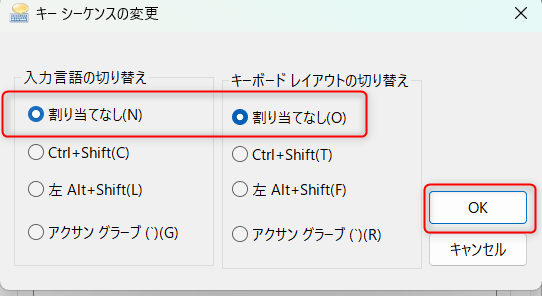
5.「入力言語の切り替え」や「キーボードレイアウトの切り替え」を選択し、「キーシーケンスの変更」 から「割り当てなし」に変更して保存す
\ 最新情報をチェック /