
OneDriveでデスクトップのバックアップ停止後、アイコンが消える場合の対処方法
OneDriveを利用しておりデスクトップのバックアップが不要になりバックアップするとデスクトップにあるアイコンやファイルがクラウドに保存されます。
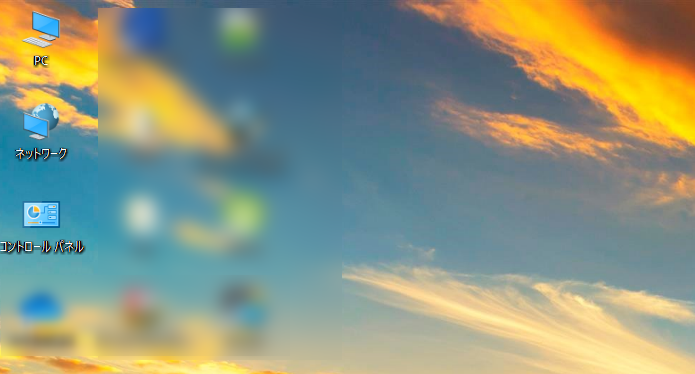
自動でバックアップするので便利ですが容量が少なくなったりして、このOneDriveのバックアップを停止したい場合があると思います。バックアップを停止するとデスクトップのファイル・アイコンが消えてしまいます。
※バックアップの停止する方法は「OneDrive の「ドキュメント」、「画像」、「デスクトップ」の同期を解除する」の記事を参考にして下さい
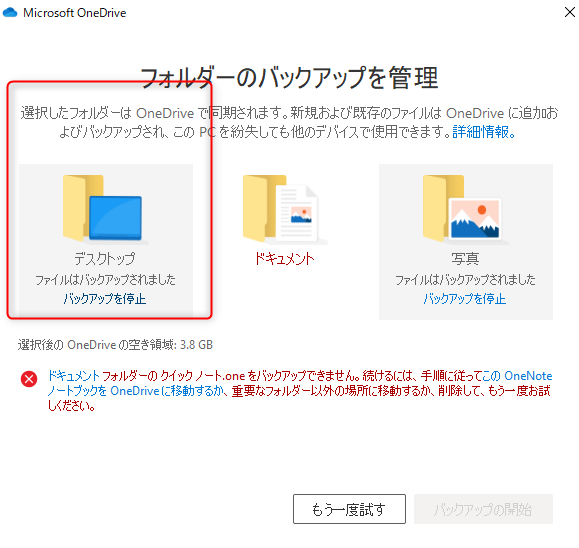
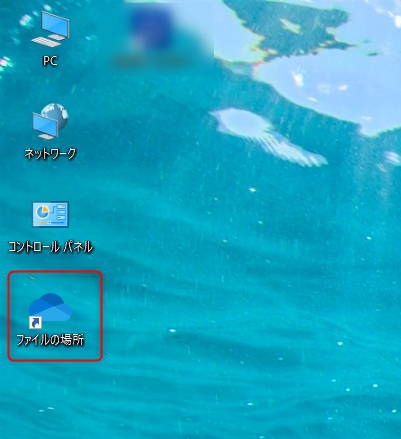
ファイルが消えたと思って焦った人がいるかと思いますが、実際にはファイルが消えているのではなく「OneDrive」の「デスクトップ」のフォルダ内に移動しています。ファイル・アイコンが消えたデスクトップには「ファイルの場所」のアイコンがあるのでこれをクリックすると、OneDriveのデスクトップフォルダに移動しますので、そのファイルをデスクトップに移動すれば以前の状態に戻すことができます。
1.デスクトップには「ファイルの場所」をクリックします
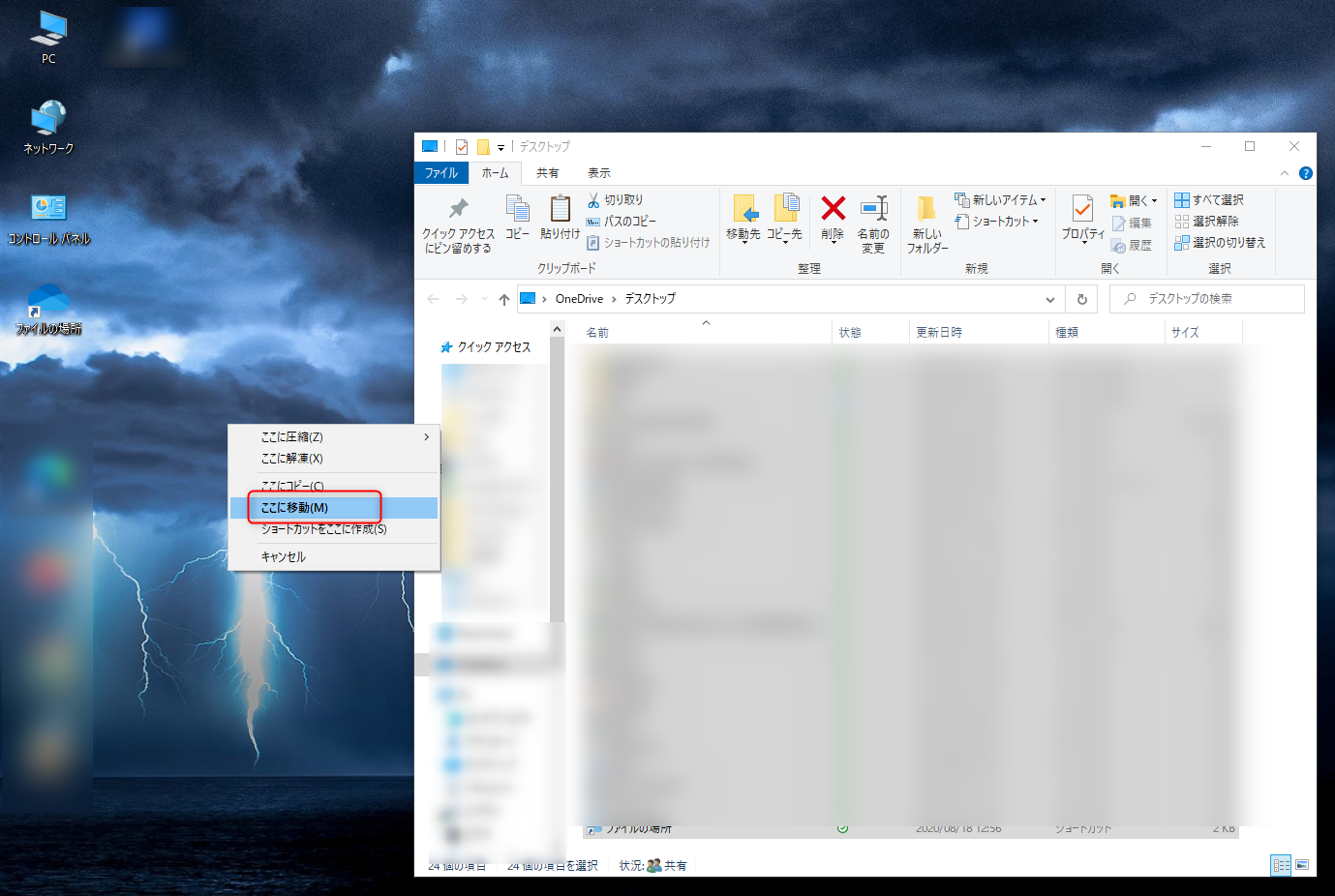
2.OneDriveのデスクトップフォルダに移動します。フォルダ内のファイルを全選択します
3.選択したファイルをドラッグをデスクトップにドラッグしてから、右クリックメニューから「ここに移動」を選択します
4.デスクトップにアイコン・フォルダが移動されます
\ 最新情報をチェック /



うっかりonedriveの自動同期のメッセージ?にOKをしてしまったためにデスクトップのファイルと大量の写真がOnedriveに送り込まれ、当然無料の5GBには入りきらないことから途中でストップしエラーメッセージが出て困っていたところこちらの記事のおかげで冷静に対処できて元通りにできて大変助かりました。
新品のPCだったため壊れたりしないかと大変焦りました...
もともとバックアップは外付けハードディスクにしているので
容量が少なくて不要なonedriveは今後同じようなトラブルを防ぐためにアンインストールしておくのが
望ましそうですね。