
Windows11 仮想デスクトップの使い方(追加・削除・切替)
仮想デスクトップとは、パソコンの画面(デスクトップ)を擬似的に複数作成できる機能です。仕事用、プライベート用、調べ物用など、用途ごとに画面をまるごと切り替えて作業スペースを整理できます。
仮想デスクトップを切替・追加・削除をする方法は、キーボードのショートカットで切り替える方法とマウスで切り替える方法があります
ショートカットキーで切り替える方法
キーボードでショートカットキーを利用すると、瞬時に切りけるので便利です
- 右のデスクトップへ切り替え:
[Windows]+[Ctrl]+[→]キー - 左のデスクトップへ切り替え:
[Windows]+[Ctrl]+[←]キー
ショートカットキーで、仮想デスクトップを追加・削除する方法
- 仮想デスクトップを追加:
[Windows]+[Ctrl]+[D]キーを同時に押と、新しいデスクトップが即座に作成されます。 - 仮想デスクトップを削除:
[Windows]+[Ctrl]+[F4]キーを同時に押すと、今開いているデスクトップが削除されます。
マウスで切り替える方法
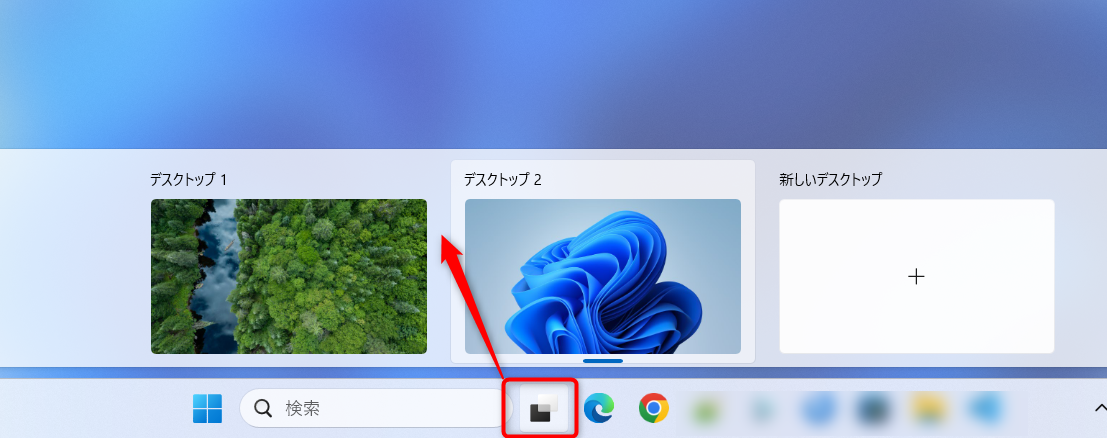
マウスで切り替えるには、タスクバーにあるタスクビューのアイコンから切り替えることができます
- タスクバーにある [タスクビュー] アイコン(四角が重なったマーク)をクリックします。
- 画面下部に表示される一覧から、切り替えたいデスクトップのサムネイルをクリックします。
マウスで新しい仮想デスクトップを追加する方法
タスクバーの [タスクビュー] アイコンをクリック(またはカーソルを合わせる)し、表示されたメニューの [新しいデスクトップ (+)] (上記の画像) をクリックします。
マウスで新しい仮想デスクトップを削除する方法
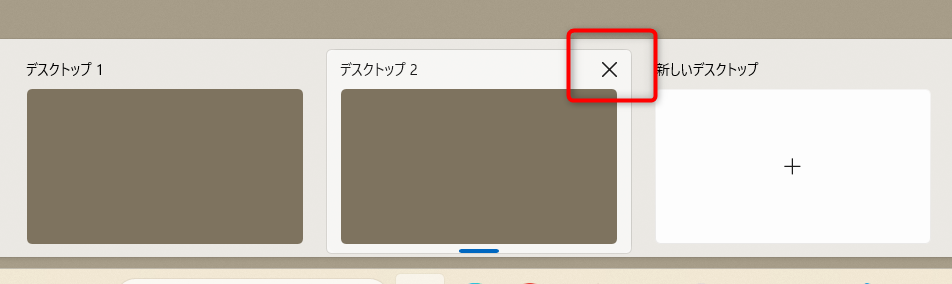
タスクバーの [タスクビュー] アイコンをクリックし、削除したいデスクトップのサムネイル右上にある [×] ボタンをクリックします。
\ 最新情報をチェック /