
Windows updateの配信の最適化(P2P)について
「他のデバイスからのダウンロードを許可する」の設定について
自宅にはWindows11 ProとHomeがあります。何故かProの方がWindows updateの更新作業が遅いです、特にダウンロードが進まないことが多いです。
原因がなんだろうと、各PCの設定みていると「他のデバイスからのダウンロードを許可する」と設定があります。
1.スタートボタンから「設定」を開きます。
2.左メニューの「Windows Update」をクリックし、「詳細設定」を選択します。
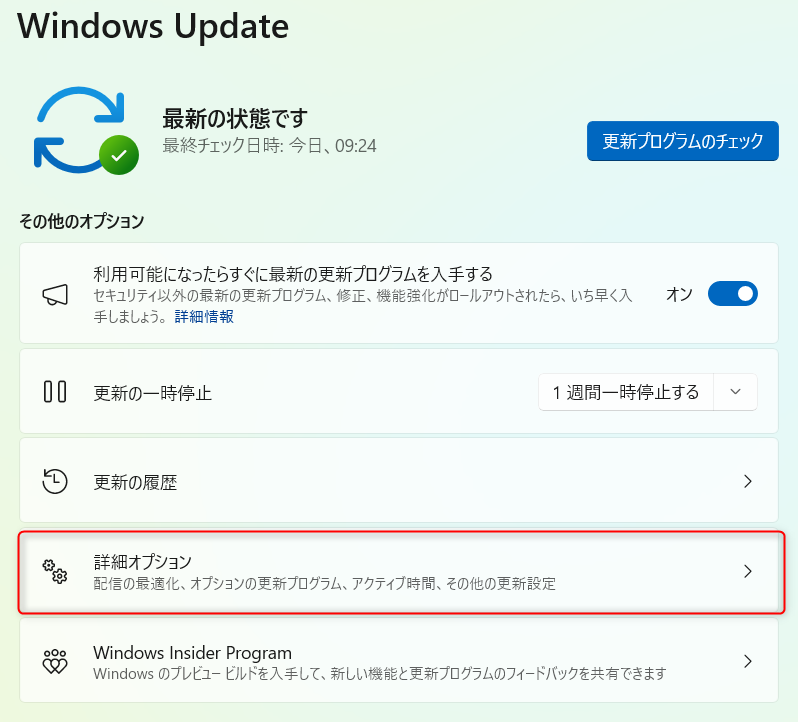
3.「追加オプション」項目にある「配信の最適化」を開きます。
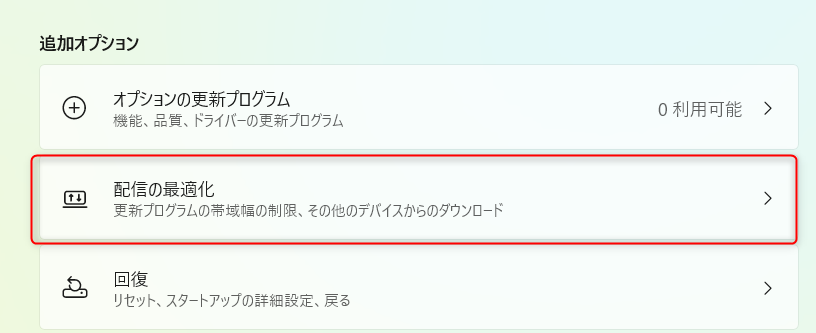
4.「他のデバイスからのダウンロードを許可する」の設定があります
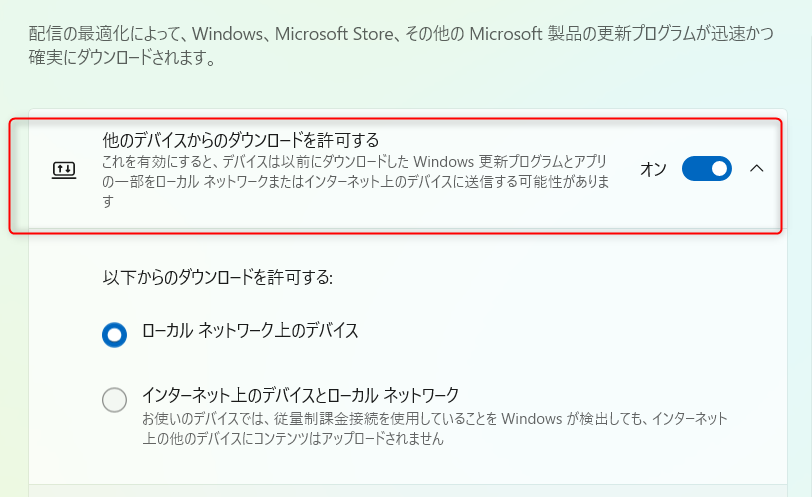
共有の制御(オフまたは範囲指定)
他のPCからのダウンロードを許可する: オンにするとP2Pが有効になります。
- ローカルネットワーク上のデバイス: 自宅やオフィス内のPC同士でのみ共有します(推奨)。
- ローカルネットワーク上のデバイスとインターネット上のPC: インターネット上の他のPCともアップデートファイルをアップロード・共有します。
完全に無効化したい場合はスイッチを「オフ」にすることで、他のPCとの通信(アップロード・ダウンロード)を完全に停止できます
この機能は昔からあるみたいです。Windows10が発売されていた2015年当時、世界中の何億台ものPCが一斉にWindows Updateをダウンロードしたため、マイクロソフトのサーバーがパンクしかけました。それを防ぐため、ユーザー同士でデータをバケツリレーさせる「P2P(ピア・ツー・ピア)」の仕組みが導入されました。
この機能の注意点
- 通信量の消費と帯域への影響: P2Pを有効にすると、バックグラウンドで他のPCにデータを送信(アップロード)するため、インターネット回線の帯域を消費する場合があります。
- 既定の設定: Windowsの標準設定では、P2P(ローカルネットワークおよびインターネット上のPC)が有効になっていることがあります。
- 従量制課金ネットワーク: 接続設定を「従量制課金接続」に設定している場合、P2Pのアップロード・ダウンロードは自動的に停止します
動作が重くなる可能性について
この機能を有効にすると以下の理由で、PCが重くなる可能性があります
- ネット回線の圧迫(アップロード)
あなたのPCが「他のPCへアップデートファイルを送信する役割(サーバー)」になります。これによりインターネットのアップロード帯域(送信データ量)が占有され、オンラインゲームの遅延(ラグ)や、動画視聴の読み込みが遅くなる原因になります。 - PC性能(CPU・ディスク)の消費
バックグラウンドでデータの暗号化や転送処理を行うため、CPUの使われ方が増えたり、ハードディスク(HDD/SSD)の読み書き速度が低下してPC全体の動きがもっさりすることがあります。
快適に使うための対策
完全にオフにしなくても、以下の設定で重さを解消できます。
- 「ローカルネットワーク」のみに制限する
設定内の共有範囲を「ローカルネットワーク上のPC」にすれば、インターネット上の知らないPCとの通信が消えるため、ネットの重さは大幅に改善します。 - 帯域幅(通信速度)の上限を制限する
「配信の最適化」画面にある「詳細オプション」を開くと、ダウンロードとアップロードに使用する通信速度の上限(%またはMbps)を細かく制限できます。
パソコンの動作やネットの速度を最優先にしたい場合は、機能を「オフ」に設定するのが一番確実です。
\ 最新情報をチェック /